


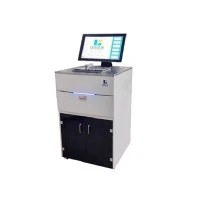

スマート レーザー プリンターのサプライヤーとして、プリンターをコンピューターに接続するのは、時には困難な作業のように思えるかもしれないことを理解しています。ただし、適切なガイダンスがあれば、これは簡単なプロセスになる可能性があります。このブログ投稿では、Windows、Mac、または Linux システムを使用しているかどうかに関係なく、スマート レーザー プリンターをコンピューターに接続する手順を説明します。
ステップ 1: プリンターを開梱してセットアップする
プリンターをコンピューターに接続する前に、プリンターを適切に設定する必要があります。まず、スマート レーザー プリンターを箱から取り出し、すべての梱包材を取り除きます。プリンター、電源コード、USB ケーブル、トナー カートリッジなど、必要なコンポーネントがすべて揃っていることを確認してください。
次に、プリンターの適切な場所を見つけます。コンセントとコンピューターの近くの平らで安定した面に置く必要があります。電源コードをプリンターに接続し、コンセントに差し込みます。プリンターの電源を入れ、初期化されるまで待ちます。
ステップ 2: 互換性を確認する
接続を続行する前に、プリンタがコンピュータのオペレーティング システムと互換性があることを確認することが重要です。ほとんどのスマート レーザー プリンターは Windows、Mac、および Linux システムと互換性がありますが、具体的な互換性情報については、製造元の Web サイトを常に確認することをお勧めします。
互換性の詳細については、プリンターのマニュアルまたはパッケージを確認することもできます。ご不明な点がある場合は、カスタマー サポート チームにお問い合わせください。
ステップ 3: プリンターをコンピューターに接続する
スマート レーザー プリンターをコンピューターに接続するには、USB、Wi-Fi、イーサネットなど、いくつかの方法があります。選択する方法は、プリンターのモデルとコンピューターの機能によって異なります。
USB接続
プリンタをコンピュータに接続する最も一般的な方法は、USB ケーブルを使用することです。この方法はシンプルで信頼性が高く、ほとんどの家庭および小規模オフィスのユーザーに適しています。
- プリンターの USB ポートを見つけます: 通常、プリンターの背面または側面にあります。
- USB ケーブルの一端をプリンターに接続します: ケーブルがしっかり差し込まれていることを確認してください。
- USB ケーブルのもう一方の端をコンピュータに接続します: ケーブルをコンピュータの利用可能な USB ポートに差し込みます。
- コンピューターがプリンターを検出するまで待ちます: コンピューターは自動的にプリンターを検出し、必要なドライバーをインストールします。そうでない場合は、プリンターの CD または製造元の Web サイトからドライバーを手動でインストールする必要がある場合があります。
Wi-Fi接続
プリンターが Wi-Fi をサポートしている場合は、プリンターをコンピューターにワイヤレスで接続できます。この方法を使用すると、ケーブルを使用せずに複数のデバイスから印刷できるため便利です。
- プリンターが Wi-Fi ネットワークに接続されていることを確認してください: これは、プリンタのマニュアルの指示に従って行うことができます。
- コンピューターでWi-Fi設定に移動します: 利用可能なネットワークのリストからプリンターの Wi-Fi ネットワークを選択します。
- Wi-Fiパスワードを入力してください: ネットワークがパスワードで保護されている場合は、接続するためにパスワードを入力する必要があります。
- コンピューターがプリンターに接続されるまで待ちます: コンピューターがプリンターの Wi-Fi ネットワークに接続されると、印刷を開始できます。
イーサネット接続
有線ネットワークがある場合は、イーサネット ケーブルを使用してプリンタをコンピュータに接続できます。この方法は高速で信頼性が高く、大規模なオフィスや企業に適しています。
- プリンターのイーサネット ポートを見つけます。: 通常はプリンターの背面にあります。
- Ethernet ケーブルの一端をプリンターに接続します: ケーブルがしっかり差し込まれていることを確認してください。
- イーサネット ケーブルのもう一方の端をネットワーク ルーターに接続します: ケーブルをルーターの利用可能なイーサネット ポートに差し込みます。
- コンピュータでネットワーク設定に移動します: コンピューターがプリンターと同じネットワークに接続されていることを確認してください。
- コンピューターがプリンターを検出するまで待ちます: コンピューターは自動的にプリンターを検出し、必要なドライバーをインストールします。そうでない場合は、プリンターの CD または製造元の Web サイトからドライバーを手動でインストールする必要がある場合があります。
ステップ 4: プリンタードライバーをインストールする
プリンターをコンピューターに接続したら、プリンタードライバーをインストールする必要があります。ドライバーは、コンピューターがプリンターと通信し、プリンターの機能を制御できるようにするソフトウェア プログラムです。
ほとんどのプリンタには、ドライバとソフトウェアが含まれた CD が付属しています。 CD をコンピュータの CD ドライブに挿入し、画面の指示に従ってドライバをインストールします。
CD がない場合は、製造元の Web サイトからドライバーをダウンロードできます。プリンターのモデルとコンピューターのオペレーティング システムに適したドライバーをダウンロードしていることを確認してください。
製造元の Web サイトからドライバーをダウンロードするには:
- メーカーのウェブサイトにアクセスする: Web ブラウザを使用して、製造元の Web サイトに移動します。
- サポートまたはダウンロードのセクションを見つけます: Web サイトのサポートまたはダウンロード セクションへのリンクを探します。
- プリンターのモデルを検索する:検索ボックスにお使いのプリンターの型番を入力し、検索ボタンをクリックしてください。
- ドライバーをダウンロードする: プリンターのモデルとコンピューターのオペレーティング システムに適切なドライバーを選択し、ダウンロード ボタンをクリックします。
- ドライバーをインストールする: ダウンロードが完了したら、インストーラー プログラムを実行し、画面の指示に従ってドライバーをインストールします。
ステップ 5: プリンター設定を構成する
プリンタードライバーをインストールしたら、ニーズに合わせてプリンター設定を構成できます。プリンターの設定には、コンピューターのコントロール パネルまたはプリンター ソフトウェアからアクセスできます。
構成できる設定には次のようなものがあります。
- 印刷品質:ドラフト、標準、高画質などの印刷品質を選択できます。
- 用紙のサイズと種類:レター、A4、写真用紙などの用紙サイズと種類を選択できます。
- カラーまたは白黒: カラーまたは白黒で印刷することを選択できます。
- 両面印刷: プリンターが両面印刷をサポートしている場合は、用紙の両面に印刷できるようにすることができます。
プリンター設定を構成するには:
- コンピューターのコントロール パネルを開きます: Windows では、[スタート] ボタンをクリックし、[コントロール パネル] を選択することでこれを行うことができます。 Mac では、アップル メニューをクリックして、「システム環境設定」を選択します。
- プリンターまたはデバイスセクションを見つけます: コントロール パネルのプリンターまたはデバイス セクションへのリンクを探します。
- プリンターを選択してください: 使用可能なプリンタのリストで、お使いのプリンタをクリックします。
- プロパティまたは設定ボタンをクリックします: プリンター設定ウィンドウが開きます。
- 設定を行う: 設定ウィンドウのオプションを使用して、プリンターの設定を好みに合わせて構成します。
- 「OK」ボタンをクリックします: 変更を保存し、設定ウィンドウを閉じます。
ステップ 6: プリンターをテストする
プリンターをコンピューターに接続し、ドライバーをインストールし、設定を構成したら、プリンターが正しく動作することを確認するためにテストを行います。


プリンターをテストするには:
- コンピュータ上でドキュメントまたは画像を開きます: ワープロ プログラム、写真編集プログラム、またはその他の印刷可能なプログラムを使用できます。
- 印刷ボタンをクリックします: プログラムのメニューで、印刷ボタンをクリックして印刷ダイアログ ボックスを開きます。
- プリンターを選択してください: プリンターがデフォルトのプリンターとして選択されていることを確認してください。
- 印刷設定を調整する: 必要に応じて、部数、ページ範囲、印刷品質などの印刷設定を調整します。
- 印刷ボタンをクリックします: ドキュメントまたは画像がプリンタで印刷されるはずです。
プリンターが印刷しない場合、またはその他の問題が発生した場合は、プリンターのマニュアルを参照するか、カスタマー サポート チームに問い合わせて支援を求めることができます。
追加のヒントとリソース
- プリンター ソフトウェアを最新の状態に保つ: 製造元の Web サイトでプリンターのソフトウェア更新プログラムを定期的に確認してください。これらの更新により、プリンターのパフォーマンスと機能が向上します。
- 高品質の用紙とトナー カートリッジを使用する: 高品質の用紙とトナー カートリッジを使用すると、印刷品質が向上し、プリンターの寿命を延ばすことができます。
- プリンターを定期的に掃除してください: 時間が経つとプリンターの内部に埃やゴミが蓄積し、プリンターのパフォーマンスに影響を与える可能性があります。柔らかく乾いた布を使用してプリンターの外側を拭き、内部の掃除については製造元の指示に従ってください。
- **他の種類のプリンタに興味がある場合は、こちらをご覧ください。UVスライドプリンター、レーザースライド印刷システム、 そしてレーザースライドプリンター。
結論
スマート レーザー プリンターをコンピューターに接続するのは難しくありません。このブログ投稿で説明されている手順に従うと、プリンターをコンピューターに簡単に接続し、すぐに印刷を開始できます。
ご質問がある場合、またはさらにサポートが必要な場合は、お気軽にカスタマー サポート チームにお問い合わせください。私たちは、スマート レーザー プリンターを最大限に活用できるようお手伝いいたします。
スマート レーザー プリンタの購入にご興味がある場合、または当社の製品についてお問い合わせがある場合は、調達に関する話し合いのために当社までご連絡ください。私たちのチームは、印刷に関するあらゆるニーズにお応えいたします。
参考文献
- メーカーのプリンタのマニュアル
- プリンターメーカーのWebサイト