


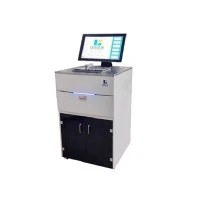

紙詰まりはユーザーがプリンターで直面する最も一般的な問題の 1 つであり、スマート レーザー プリンターも例外ではありません。のサプライヤーとしてスマートレーザープリンター, 私はこれらの問題をかなり経験しており、それらをトラブルシューティングするための効果的な方法をいくつか学びました。このブログでは、プリンターを再びスムーズに起動して実行するための手順を説明します。
紙詰まりの一般的な原因を理解する
トラブルシューティングの手順に入る前に、そもそも紙詰まりの原因を理解することが重要です。この問題にはいくつかの要因が考えられます。
- 紙質: 低品質の用紙を使用すると、紙詰まりが発生する可能性があります。用紙が薄すぎたり、厚すぎたり、表面が粗かったりすると、プリンターの機構に引っかかる可能性があります。
- 用紙のセット: 用紙をトレイに正しくセットしないと、問題が発生する可能性もあります。用紙が適切に調整されていない場合、または用紙が過剰に積載されている場合、紙詰まりが発生する可能性があります。
- プリンターの仕組み: 時間の経過とともに、プリンター内のローラーやその他の可動部品が磨耗したり、汚れたりすることがあります。これにより、用紙がプリンター内でスムーズに移動できなくなる可能性があります。
- 異物: 場合によっては、ペーパー クリップやホチキスの針などの小さな物体が誤ってプリンターに入り込み、紙詰まりが発生することがあります。
ステップバイステップのトラブルシューティング ガイド
ステップ 1: プリンターの電源を切ります
紙詰まりが発生したときに最初に行うべきことは、プリンターの電源を切ることです。これにより、用紙がそれ以上動くことがなくなり、プリンターが損傷するリスクが軽減されます。プリンターをしばらく動作させた場合は、プリンターの温度が下がるまで数分間待ちます。
ステップ 2: 用紙トレイを確認する
用紙トレイを開けて用紙を確認してください。正しくロードされていることを確認してください。用紙はトレイ内で均等に揃える必要があり、用紙を詰めすぎないようにしてください。用紙にしわが寄ったり、損傷したりしている場合は、用紙を取り外して新しい束と交換してください。また、トレイ内に異物がないか確認してください。
ステップ 3: 目に見える紙を取り除く
プリンタのアクセス パネルを慎重に開き、用紙経路を露出させます。目に見える紙が詰まっていないかどうかを確認します。用紙が見える場合は、紙送り方向にそっと引き出してください。紙を破らないように十分注意してください。破片がプリンタ内に残り、さらなる問題が発生する可能性があります。
ステップ 4: ローラーを確認する
プリンターのローラーは、紙を通過させる役割を果たします。時間が経つと、汚れたり、磨耗したりすることがあります。清潔で乾いた布を使用して、ローラーを優しく拭きます。ローラーの汚れがひどい場合は、布を水で少し湿らせても構いませんが、濡れすぎないように注意してください。ローラーを損傷する可能性があるため、ローラーに洗剤を使用しないでください。
ステップ 5: 隠された紙を探す
場合によっては、紙が手の届きにくい場所に詰まってしまうことがあります。トナー カートリッジおよびその他の内部コンポーネントの周囲の領域を確認します。これらの領域に安全にアクセスするには、プリンタのマニュアルを参照する必要がある場合があります。紙が見つかった場合は、慎重に取り除きます。
ステップ 6: テスト印刷を実行する
詰まった用紙をすべて取り除き、ローラーを掃除したら、プリンターの電源を入れてテスト印刷を実行します。それでもプリンターの紙詰まりが発生する場合は、より深刻な問題が発生している可能性があります。
ステップ 7: プリンターをクリーニングする
紙詰まりが続く場合は、プリンターをより徹底的にクリーニングする時期が来ている可能性があります。圧縮空気の缶を使用して、用紙経路やその他の内部コンポーネントにあるほこりや破片を吹き飛ばします。プリンター内に液体が飛び散るのを防ぐため、缶は必ず垂直に保ってください。
ステップ 8: テクニカル サポートに連絡する
上記の手順をすべて試しても紙詰まりが解決しない場合は、テクニカル サポート チームにご連絡ください。当社には、問題の診断と解決を支援できる専門家チームがいます。また、当社の Web サイトでトラブルシューティング ガイドや FAQ を確認することもできます。
今後の紙詰まりを防ぐ
上質紙を使用
あなたの用途に推奨される高品質の紙に投資してください。スマートレーザープリンター。高品質の用紙は詰まりが発生しにくく、印刷結果も良好になります。
プリンターを清潔に保つ
プリンターを定期的に掃除して、ほこりや破片が蓄積しないようにしてください。少なくとも月に 1 回は、柔らかく乾いた布でプリンタの外側を拭き、圧縮空気を使用して内部を掃除できます。
プリンターのガイドラインに従ってください
プリンターのマニュアルをよく読み、推奨される使用ガイドラインに従ってください。これには、適切な用紙のセット、プリンターのメンテナンス、使用頻度が含まれます。


他のプリンタ モデルと紙詰まり - トラブルシューティング
などの他のプリンターモデルも提供しています。レーザースライドプリンターそしてUVスライドプリンター。紙詰まりの基本的なトラブルシューティング手順は、これらのプリンターでも同様です。ただし、各モデルには、注意が必要な特定の機能やコンポーネントがある場合があります。たとえば、UV スライド プリンターには特殊な UV 硬化メカニズムが備わっているため、トラブルシューティングの際には損傷を避けるために特に注意する必要があります。詳細な手順については、必ず各プリンタ モデルの特定のマニュアルを参照してください。
新しいプリンターを検討する場合
頻繁に紙詰まりが発生していて、プリンターが古い場合は、新しいプリンターへのアップグレードを検討する時期が来ているかもしれません。当社のスマート レーザー プリンタは、改良された紙処理メカニズムやセルフクリーニング機能など、紙詰まりのリスクを軽減できる高度な機能を備えています。
詳細についてはお問い合わせください
継続的な紙詰まりの問題に直面している場合、または新しいプリンターの購入に興味がある場合は、私たちがお手伝いいたします。当社の専門家チームは、より詳細なトラブルシューティングのアドバイスを提供し、ニーズに合った適切なプリンターを見つけるお手伝いをします。中小企業のオーナーであっても、ホーム ユーザーであっても、当社はお客様に最適なプリンター ソリューションを提供します。
結論
紙詰まりはイライラすることがありますが、適切なトラブルシューティング手順を実行すれば、通常は問題をすぐに解決できます。紙詰まりの一般的な原因を理解し、予防策に従うことで、紙詰まりを良好に保つことができます。スマートレーザープリンタースムーズに動作します。ご質問がある場合、またはさらにサポートが必要な場合は、お気軽にお問い合わせください。
参考文献
- Smart Laser Printer のメーカーマニュアル
- プリンターのメンテナンスとトラブルシューティングに関する業界のベスト プラクティス